1с 8.3 обработка справочника
Скачать Зеркало
Групповая обработка документов и справочников в 1С 8.3 (управляемые формы)
Довольно часто возникают ситуации, когда в 1С 8.3 необходимо массово изменить реквизиты какого-то элемента в программе. Под элементом подразумевается чаще всего справочник или документ.
Массово изменить реквизиты можно двумя способами:
- в формах списка документов и справочников;
- обработкой «Групповое изменение реквизитов» (аналог «Групповая обработка справочников и документов» из 1С 8.2).
Первый способ самый простой и доступный для всех, второй сложнее, но гораздо гибче и доступен только пользователям с правами администратора.
Приведу пример: у документов «Поступление товаров и услуг» нужно изменить реквизит «Ответственный» с Иванова на Петрова. Можно, конечно, по очереди заходить в каждый документ и руками менять ответственного. А представьте, если этих документов сотни или изменить реквизит нужно не у всех документов, а выборочно по какому-то условию. На данную операцию уйдет очень много времени.
Чтобы упростить такие операции, в программе существует групповая обработка реквизитов.
Работа с обработкой «Групповое изменение реквизитов» 1С 8.3
Как я уже говорил ранее, данная обработка имеет гораздо больше возможностей и предназначена для опытных пользователей и администраторов.
Заходим в меню «Администрирование», пункт «Поддержка и обслуживание», «Групповое изменение реквизитов».
Обработка состоит из двух частей:
- вверху мы производим отбор нужных объектов;
- внизу задаем значения реквизитов, которые нужно обработать.
Итак, выбор и отбор элементов. В поле «Изменять» выбираем, например, «Поступление товаров и услуг».
Теперь отберем, например, все документы за апрель. Нажимаем кнопку «Добавить условия отбора» и выбираем нужный нам реквизит. В нашем случае это будет «Дата». Вид сравнения ставим «Больше или равно», значение «Произвольная дата» и, соответственно, дату первого числа месяца.
Добавляем еще одну строку и устанавливаем конец последнего дня месяца.
Добавим еще одно условие, исключим помеченные на удаление документы. Добавляем строку, выбираем «Пометка удаление», вид сравнения ставим «Равно», значение – «Нет».
Отобранные документы можно посмотреть, нажав ссылку «Выбрано документов»:
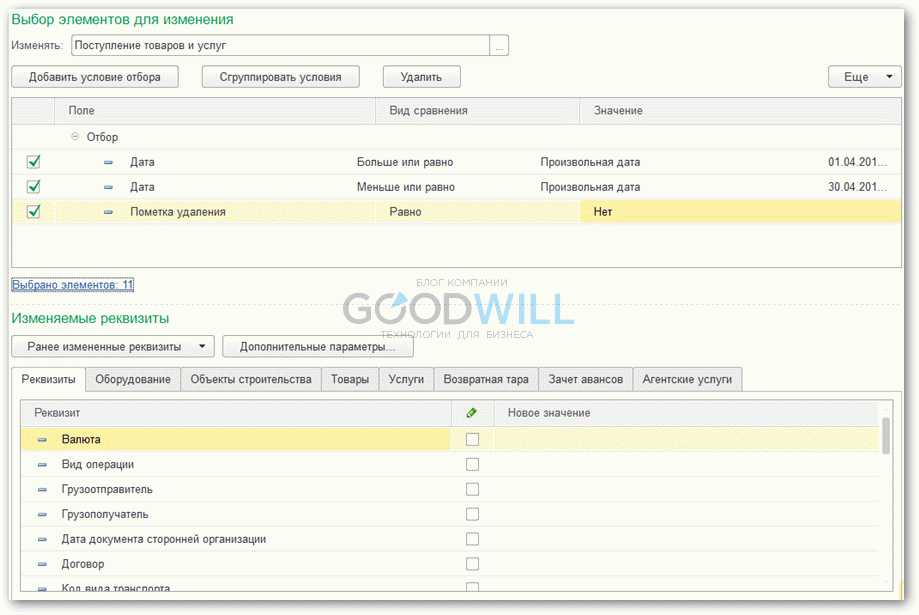
Теперь мы можем, как и в примере выше, менять реквизиты отобранных документов.
Эта обработка позволяет также обрабатывать и табличные части документов.
Добавим в условие отбора реквизит «Единица» (его нужно выбрать из табличной части «Товары»):

Укажем, что это «Штука». Еще добавим в отбор номенклатуру, которая нас интересует.
Теперь переходим на закладку «Товары», ищем реквизит «Единица» и указываем, что нужно поменять его, например, на упаковку:
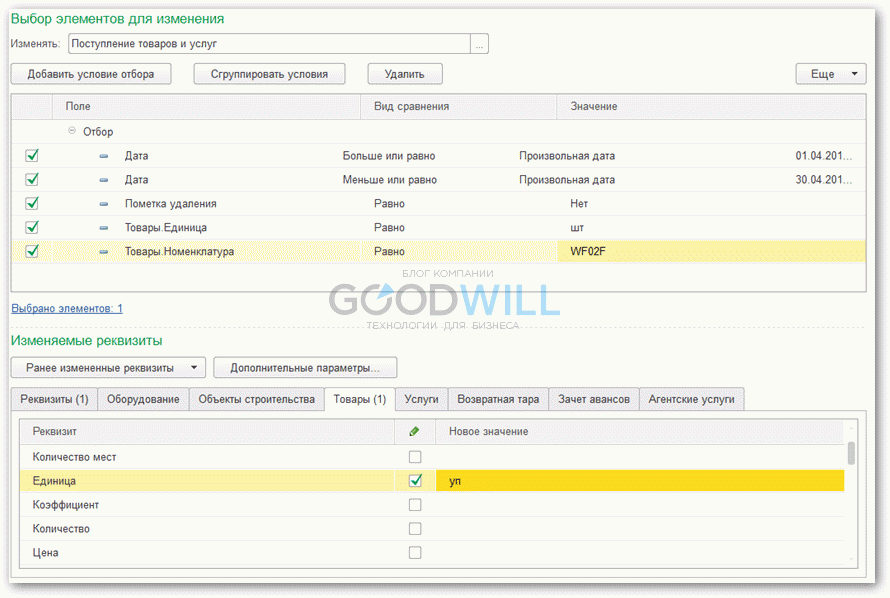
Нажимаем «Изменить реквизиты».
Теперь у всех не помеченных на удаление документов в табличной части «Товары» у указанной номенклатуры будет изменена единица измерения.
Групповая обработка реквизитов документов и справочников в формах списка
В большинстве форм списка доступна функция «Изменить выделенные». Из названия понятно, что нужно сначала вручную выделить те объекты, реквизиты которых мы хотим изменить, а потом произвести с ними нужные действия.
Рассмотрим на примере. Зайдем в список документов «Поступление товаров и услуг».
Чтобы выделить несколько документов в списке, нужно нажать и удерживать клавишу «Shift» и одновременно мышкой выделять нужные строки.
После выделения нажать на одной из выделенных сток правой клавишей мышки и выбрать » Изменить выделенные…».
Откроется окно «Изменение выделенных элементов»:

Здесь нам остается лишь указать, какой реквизит мы хотим менять (или несколько), и нажать «Изменить реквизиты».
Таким же образом можно массово провести документы, отменить проведение, пометить или снять пометку на удаление.
Справочники ивановской области
Химия большой справочник